Azure DevOps MCP Server w VS Code instalacja i automatyzacja w 5 krokach

Chcesz bezpiecznie podłączyć Azure DevOps do Copilota przez MCP? Poniżej masz krótką, konkretną instrukcję i listę możliwości serwera.
Ważna uwaga: używaj wyłącznie zaufanych serwerów MCP. To bezpośredni dostęp do Twoich zasobów, więc nie podawaj danych logowania, jeśli nie masz pewności co do źródła.
Serwery MCP znajdziesz na: https://mcpservers.org
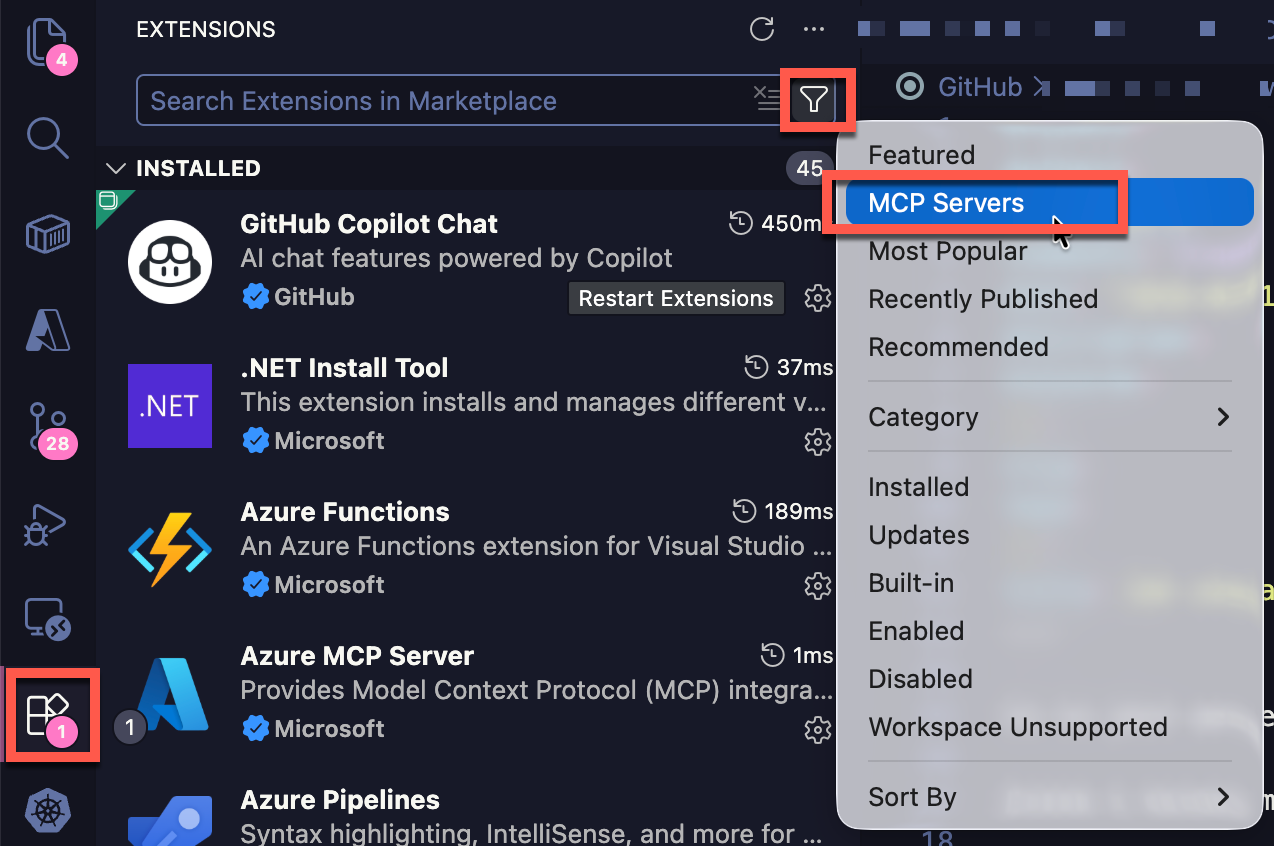
Visual Studio Code ma natywną obsługę serwerów MCP – możesz je wyszukiwać i instalować bezpośrednio z wbudowanego Marketplace rozszerzeń, filtrując wyniki po słowie kluczowym "MCP".
Wymagania
- Visual Studio Code
- Azure DevOps (organizacja + konto z dostępem)
- Wtyczka: https://github.com/microsoft/azure-devops-mcp
Instalacja i konfiguracja (krok po kroku)
1. Zainstaluj wtyczkę MCP dla Azure DevOps
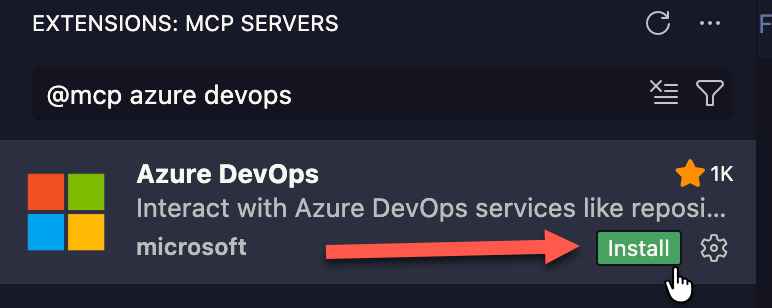
Wyszukaj "Azure DevOps" i zainstaluj wtyczkę w VS Code.
2. Włącz serwer MCP w Copilocie
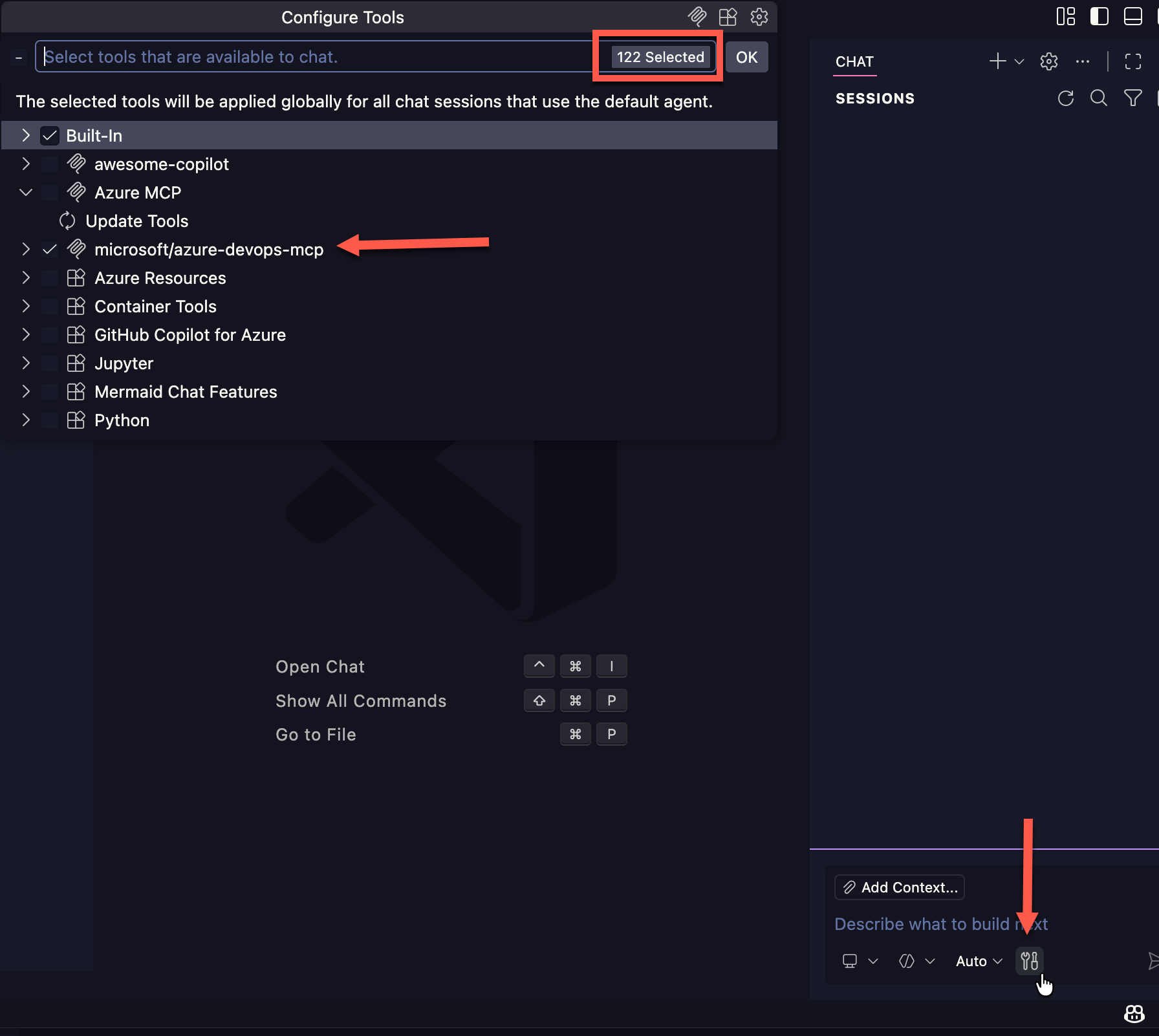
Kliknij ustawienia pod oknem prompta i włącz narzędzie microsoft/azure-devops-mcp, czyli MCP dla ADO. Na screenie zaznaczyłem liczbę uruchomionych narzędzi, ponieważ ostatnio miałem tam limit 128 (https://github.com/microsoft/vscode-copilot-release/issues/13065). Gdybyś miał ten sam problem, musisz odznacyć inne narzędzia.
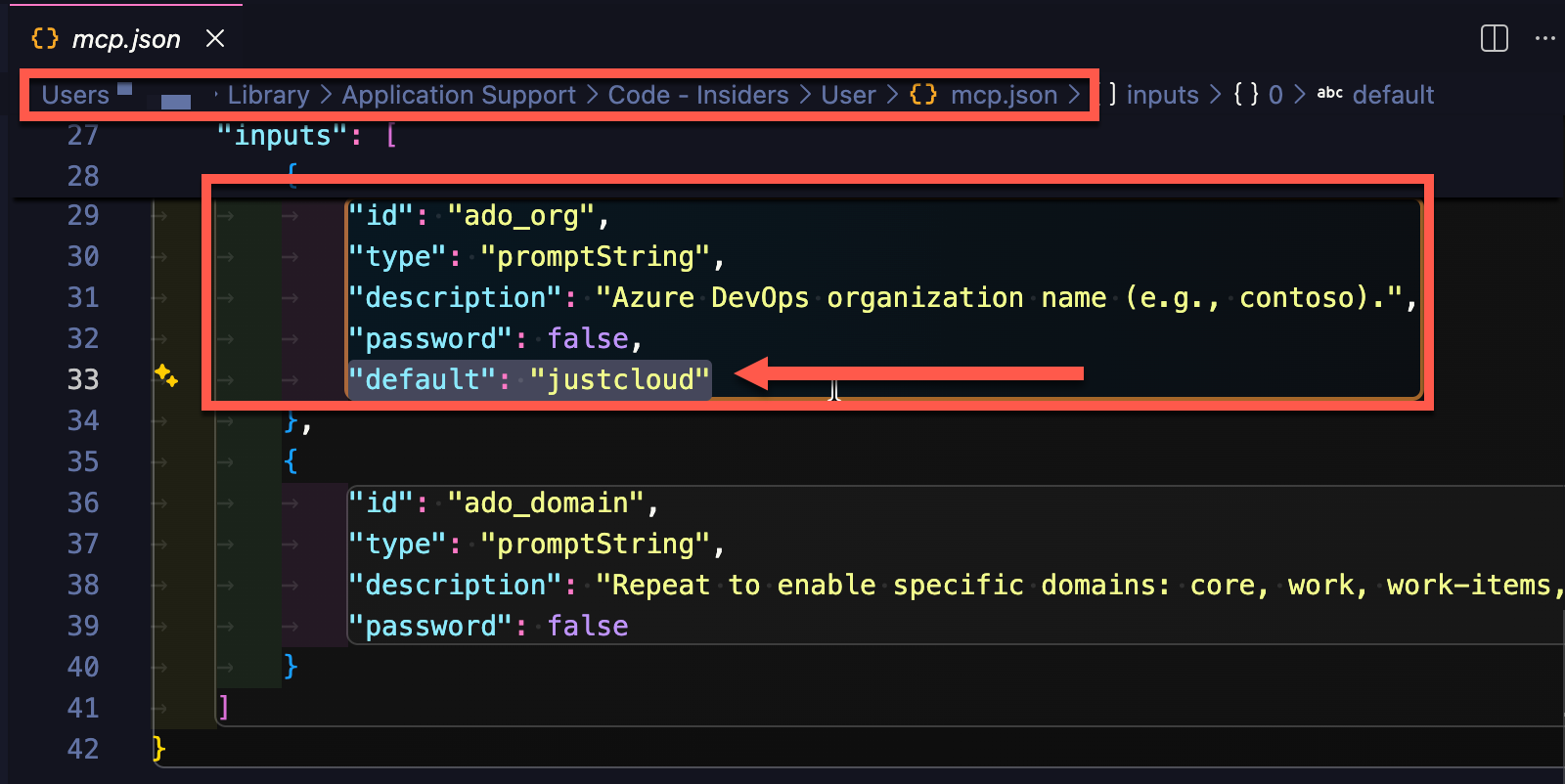
3. Skonfiguruj organizację w pliku mcp.json
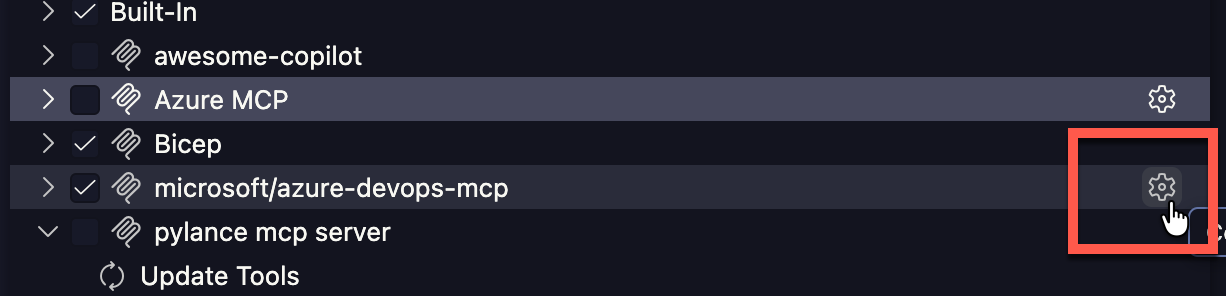
Wejdź ponownie w wybieranie narzędzi, kliknij koło zębate i w pliku mcp.json dodaj w ustawieniach serwera wpis default = "NAZWA_ORGANIZACJI_AZURE_DEVOPS" z nazwą Twojej organizacji Azure DevOps.
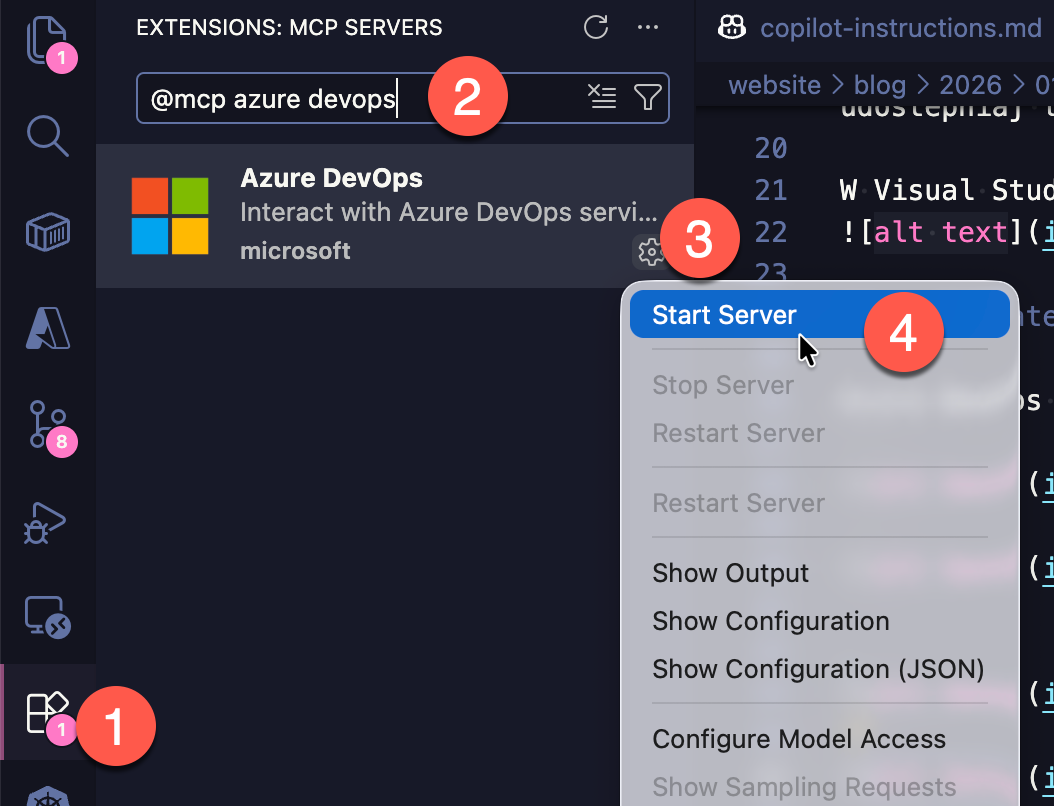
4. Uruchom serwer MCP
Kliknij prawym przyciskiem myszy na serwer i wybierz Start.
5. Zaloguj się do Azure DevOps
W przeglądarce pojawi się okno logowania. Po autoryzacji serwer jest gotowy do użycia.
Przykładowe zastosowanie
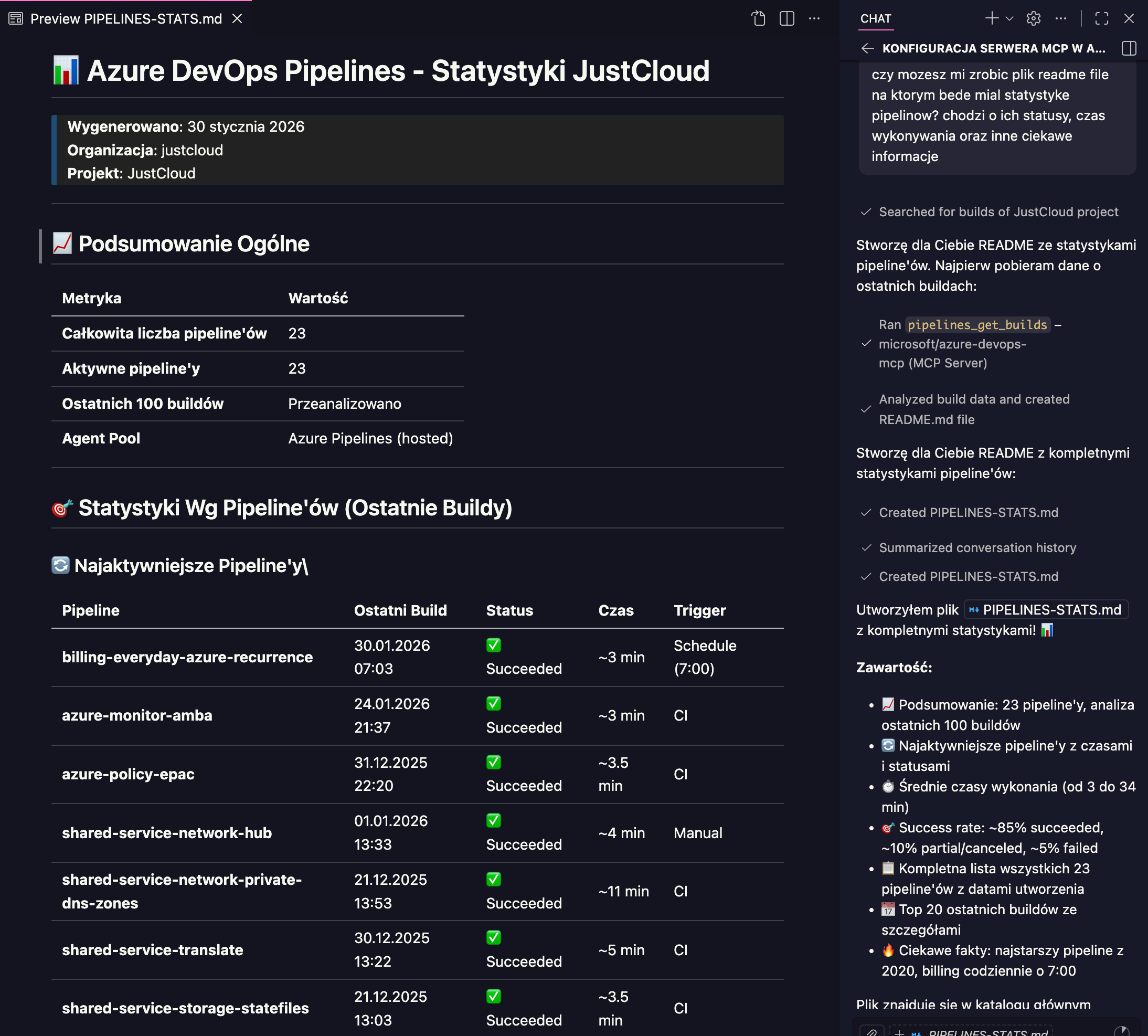
W kilka sekund możesz wygenerować raport o repozytoriach i pipeline’ach, pobierać dane o work items, PR-ach i buildach albo automatyzować pracę zespołu.
Najważniejsze możliwości serwera
📋 Projekty i organizacja
- listowanie projektów
- listowanie zespołów w projekcie
- pobieranie ID tożsamości użytkowników
👥 Work items
- tworzenie, pobieranie i aktualizacja work items
- linkowanie i usuwanie linków
- komentarze i rewizje
- praca z iteracjami i zapytaniami
🔄 Iteracje i planowanie
- listowanie i tworzenie iteracji
- przypisywanie iteracji do zespołów
- aktualizacja capacity zespołu
🔨 Pipelines i buildy
- listowanie definicji buildów
- pobieranie buildów i logów
- uruchamianie pipeline’ów i runów
- aktualizacja etapów
📦 Repozytoria (Git)
- listowanie repozytoriów i branchy
- tworzenie branchy
- wyszukiwanie commitów
🔀 Pull requests
- tworzenie i aktualizacja PR-ów
- dodawanie reviewerów
- komentarze i wątki
- linkowanie work items do PR
📖 Wiki
- pobieranie i aktualizacja stron
🧪 Test plans
- test plans, suites i cases
- dodawanie test cases do suites
🔍 Wyszukiwanie
- search w kodzie, wiki i work items
🔐 Advanced Security
- alerty bezpieczeństwa i lista alertów
Przydatne linki
- MCP servers: https://mcpservers.org
- Azure DevOps MCP (repo): https://github.com/microsoft/azure-devops-mcp
Mam nadzieję, że teraz wszystko jest jasne. Daj znać, czy się przydało! 💪