JustCloud.pl Blog - Azure, DevOps & Cloud Engineering

Przejdź do głównej zawartości

Azure i Storage – zarządzanie danymi

· 2 min aby przeczytać
Piotr Rogala
MVP Azure & owner JustCloud.pl

Zarządzanie zawartością danych w blobach w Azure jest kluczowe do utrzymywania porządku. PowerShell jest jak najbardziej odpowiednim narzędziem do takich operacji, jednakże jeśli zależy Ci na czasie, aby przeglądnąć sto dysków, to PowerShell może stać się uciążliwy i mało pomocny. Poniżej przedstawię aplikacje, które mogą nam pomóc w szybkim i efektywnym zarządzaniu danymi przechowywanymi w Azure.

Microsoft Azure Storage Explorer, producent Microsoft: http://storageexplorer.com/

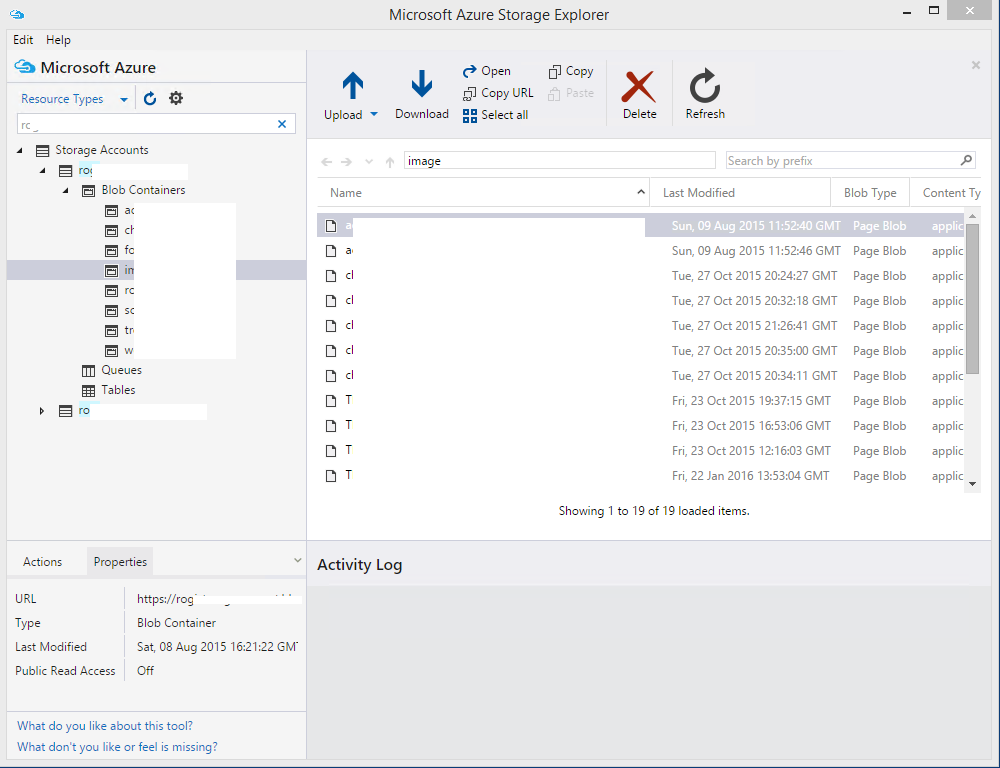
Od wydania ulepszonej wersji mogę stwierdzić, że jest to najlepsze narzędzie do pracy z dyskami w chmurze. Możliwość zalogowania się danymi chmurowymi jest zaletą (w poprzedniej wersji nie było to dostępne), a następnie zobaczymy wszystkie storage i bloby w dostępnej subskrypcji. Minusem aplikacji jest długi czas ładowania danych i wyświetlania zawartości blobów.

Azure Storage - Microsoft Azure Storage Explorer - grafika 1

Azure Explorer, producent: Cerebrata: http://www.cerebrata.com/products/azure-explorer/introduction

Azure CLI – Logowanie

· 1 min aby przeczytać
Piotr Rogala
MVP Azure & owner JustCloud.pl

W poniższym artykule opiszę w skrócie, jak zabrać się do Azure CLI. Z jego pomocą będziemy mogli administrować chmurą Azure z systemu Windows jak i Linux. Aby wystartować, potrzebujemy plików instalacyjnych:

node.js: https://nodejs.org/en/download/

Azure CLI:  https://azure.microsoft.com/en-us/documentation/articles/xplat-cli-install/

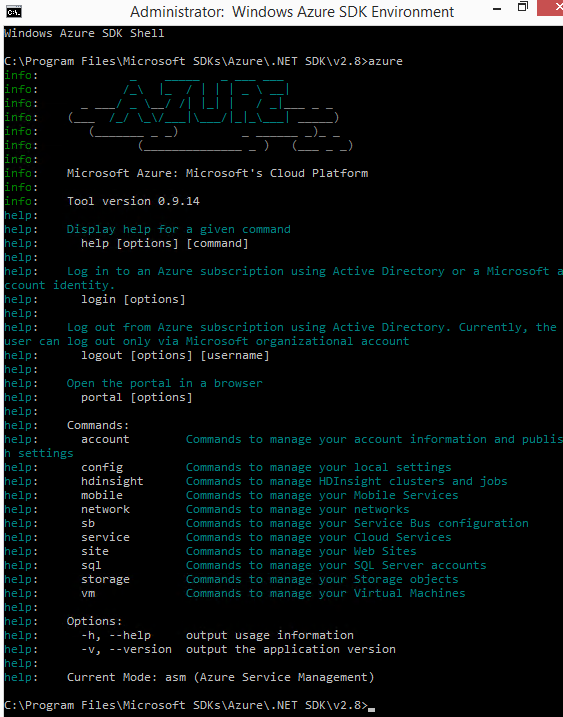
Po ich instalacji z poziomu CMD mamy dostępny moduł Azure CLI. Wpisz w oknie CMD: azure, a następnie zobaczysz informacje dotyczące komend azure.

Logowanie do Azure CLI - grafika 1

Logowanie do Azure - Powershell

· 2 min aby przeczytać
Piotr Rogala
MVP Azure & owner JustCloud.pl

Każdy prawdziwy admin powinien korzystać nie tylko z okienek, ale między innymi z PowerShell. Dlatego napiszę parę słów na temat zarządzania Azure oraz prezentuję, jak łatwo można się połączyć z Azure za pomocą konsoli PS. W dwóch krokach opiszę, co należy zrobić, aby zrobić to szybko i ze zrozumieniem tematu.

Małe wprowadzenie: Azure przechodzi domyślnie w tryb kontenerowy, tak zwany Resource Groups, nazywany też ARM, czyli Azure Resource Manager. Z punktu widzenia architekta, admina, specjalisty IT zmienia to wiele rzeczy, począwszy od poleceń PowerShell, aż po budowanie aplikacji w chmurze. Wszystkich szczegółowych informacji dowiemy się na stronach MS, natomiast my skupimy się, jak postawić pierwsze kroki w Azure poprzez konsolę PS.

Step 1: Po pierwsze potrzebujemy Powershell dla Azure, który ściągniemy tutaj: https://github.com/Azure/azure-powershell/releases/download/v1.0.2-December2015/azure-powershell.1.0.2.msi

Step 2: Podłączyć się do Azure możemy dwoma komendami, które umożliwią nam zarządzanie naszymi subskrypcjami.

  • Add-AzureAccount (tryb normalny ASM)
  • Login-AzureRmAccount (tryb kontenerowy ARM)